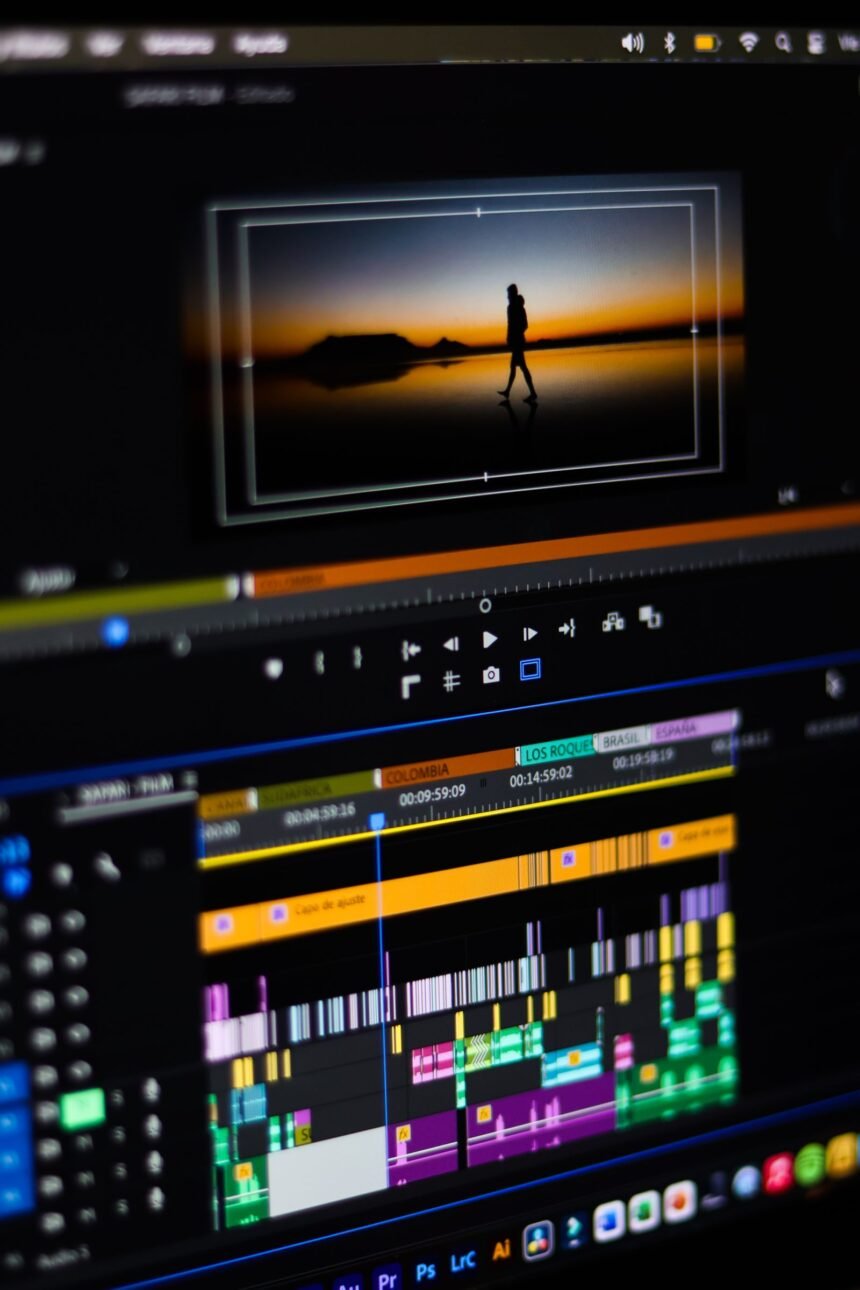
AI Video Editing Tools ने 2026 में वीडियो एडिटिंग को पूरी तरह बदल दिया है। पहले एक छोटा वीडियो एडिट करने में घंटों लगते थे, लेकिन अब AI की मदद से ऑटो कैप्शन, बैकग्राउंड हटाना, फालतू हिस्से काटना और टेक्स्ट से वीडियो बनाना कुछ ही मिनटों का काम हो गया है। चाहे आप YouTube Shorts बनाते हों, पॉडकास्ट एडिट करते हों या अपने बिज़नेस के लिए वीडियो बनाते हों – सही AI Video Editing Tool आपका आधा काम खुद कर देता है। इस लेख में 2026 के 5 बेस्ट AI Video Editing Tools की कीमत, फ्री प्लान और खासियत के साथ पूरी जानकारी दी गई है।
- 5 Best AI Video Editing Tools – एक नज़र में तुलना
- 1. CapCut – शॉर्ट वीडियो के लिए बेस्ट फ्री AI Video Editor
- 2. Descript – ट्रांसक्रिप्ट एडिट करके वीडियो एडिट करने वाला AI Tool
- 3. Runway – AI वीडियो जनरेशन और इफेक्ट्स के लिए
- 4. Pictory – ब्लॉग और स्क्रिप्ट से वीडियो बनाने वाला Tool
- 5. Filmora – बिगिनर्स के लिए सबसे आसान AI Video Editor
- कौन सा AI Video Editing Tool आपके लिए बेस्ट है?
- फ्री में शुरुआत कैसे करें – 3 आसान टिप्स
5 Best AI Video Editing Tools – एक नज़र में तुलना
| टूल | किस काम के लिए बेस्ट | फ्री / पेड | खास बात |
|---|---|---|---|
| CapCut | Shorts, Reels और शॉर्ट वीडियो | फ्री; Pro $19.99/महीना | फ्री में ऑटो कैप्शन और 1080p एक्सपोर्ट |
| Descript | पॉडकास्ट और टॉकिंग-हेड वीडियो | फ्री; Hobbyist $16/महीना | ट्रांसक्रिप्ट एडिट करके वीडियो एडिट होता है |
| Runway | AI वीडियो जनरेशन और इफेक्ट्स | फ्री (125 क्रेडिट); Standard $12–$15/महीना | टेक्स्ट से वीडियो और बैकग्राउंड रिमूवल |
| Pictory | ब्लॉग और स्क्रिप्ट से वीडियो | फ्री प्लान नहीं, 14 दिन का ट्रायल; Starter $25–$29/महीना | लेख को अपने आप वीडियो में बदल देता है |
| Filmora | बिगिनर्स के लिए डेस्कटॉप एडिटिंग | फ्री (वॉटरमार्क के साथ); Basic $49.99/साल | सबसे आसान टाइमलाइन, AI को-पायलट |
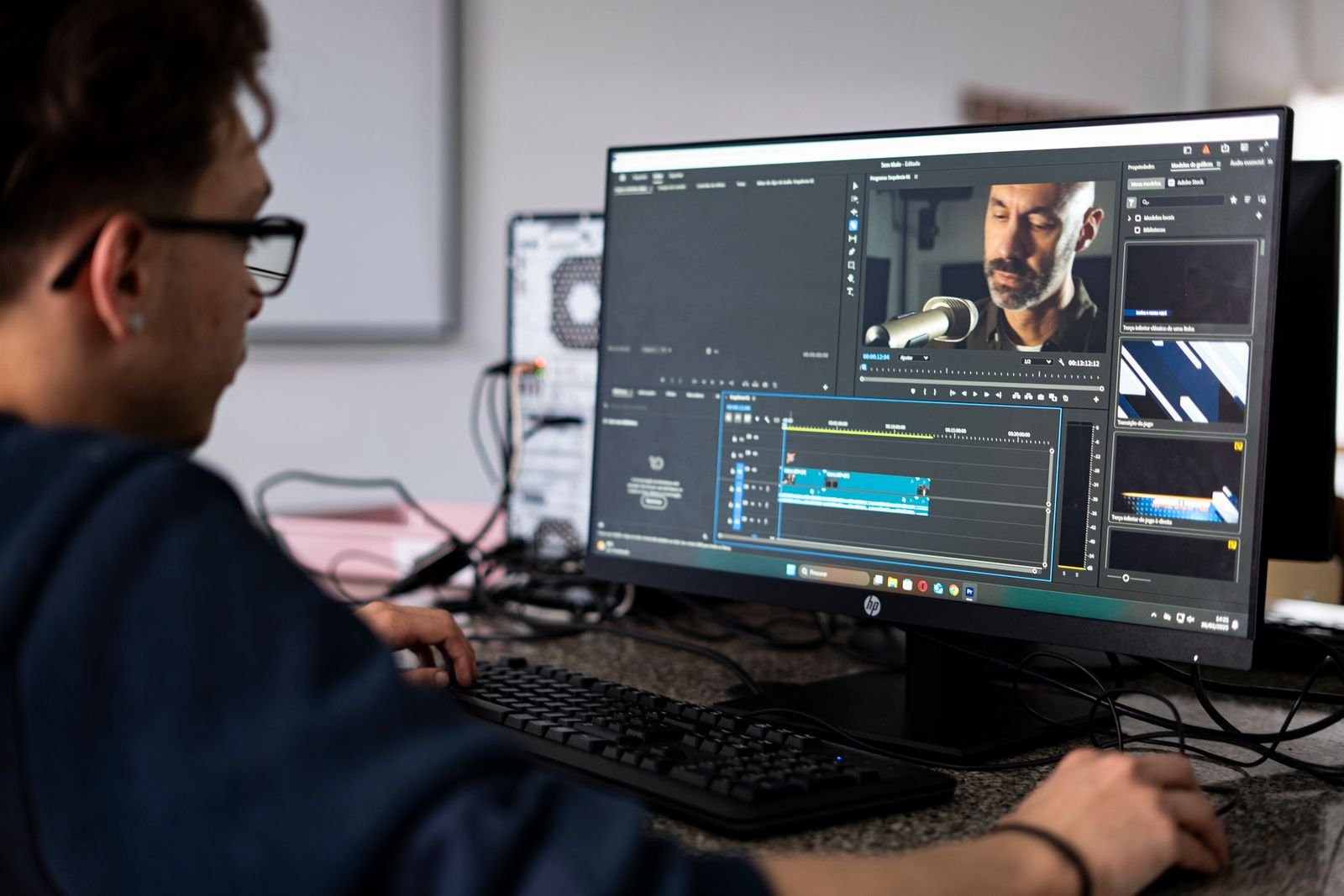
1. CapCut – शॉर्ट वीडियो के लिए बेस्ट फ्री AI Video Editor
CapCut आज सबसे ज़्यादा इस्तेमाल होने वाला फ्री AI Video Editing Tool है, खासकर Shorts, Reels और TikTok वीडियो के लिए। इसमें ऑटो कैप्शन, बैकग्राउंड रिमूवल, टेक्स्ट-टू-स्पीच और हज़ारों फ्री टेम्पलेट मिलते हैं। फ्री प्लान में 1080p एक्सपोर्ट मिलता है और ज़्यादातर वीडियो बिना वॉटरमार्क के बन जाते हैं – सिर्फ प्रीमियम एसेट्स पर वॉटरमार्क लगता है। पेड प्लान CapCut Pro $19.99 प्रति महीना या $179.99 प्रति साल है, जिसमें 4K एक्सपोर्ट, हर महीने 1,200 AI क्रेडिट और 1 TB क्लाउड स्टोरेज मिलता है। अगर आप मोबाइल से शॉर्ट वीडियो बनाते हैं तो CapCut से बेहतर शुरुआत कोई नहीं है।
2. Descript – ट्रांसक्रिप्ट एडिट करके वीडियो एडिट करने वाला AI Tool
Descript का तरीका सबसे अलग है – इसमें आप वीडियो की ट्रांसक्रिप्ट (लिखित टेक्स्ट) को एडिट करते हैं और वीडियो खुद-ब-खुद एडिट हो जाता है। इसका AI फालतू शब्द जैसे “अम्म” और “हम्म” अपने आप हटा देता है, Studio Sound से आवाज़ साफ कर देता है और Overdub से आपकी आवाज़ की क्लोनिंग भी कर सकता है। फ्री प्लान $0 में मिलता है, जिसमें हर महीने 1 मीडिया घंटा, 720p एक्सपोर्ट और वॉटरमार्क मिलता है। Hobbyist प्लान $16 प्रति महीना (सालाना बिलिंग पर, मासिक $24) है, जिसमें 10 मीडिया घंटे और 1080p बिना वॉटरमार्क एक्सपोर्ट मिलता है। Creator प्लान $24 प्रति महीना (सालाना बिलिंग पर) में 4K एक्सपोर्ट मिलता है। पॉडकास्ट और YouTube टॉकिंग-हेड वीडियो के लिए Descript सबसे बढ़िया चुनाव है।
ये भी पढ़ें: Free AI Video Banane Wale Tools 2026 – Bina Paise Ke Video Kaise Banayein?
3. Runway – AI वीडियो जनरेशन और इफेक्ट्स के लिए
Runway उन लोगों के लिए है जो सिर्फ एडिटिंग नहीं, AI से नया वीडियो बनाना भी चाहते हैं। इसके Gen मॉडल टेक्स्ट या इमेज से वीडियो बना देते हैं, और बैकग्राउंड या किसी चीज़ को वीडियो से हटाना भी आसान है। फ्री प्लान में 125 एकमुश्त क्रेडिट मिलते हैं और एक्सपोर्ट पर वॉटरमार्क लगता है। Standard प्लान $15 प्रति महीना या सालाना बिलिंग पर $12 प्रति महीना है, और Pro प्लान लगभग $28–$35 प्रति महीना है। क्रेडिट सिस्टम का मतलब है कि ज़्यादा वीडियो बनाने पर क्रेडिट जल्दी खत्म हो सकते हैं, इसलिए पहले फ्री क्रेडिट से टूल को आज़माकर देखना समझदारी है। क्रिएटिव AI इफेक्ट्स और वीडियो जनरेशन के लिए Runway 2026 में भी सबसे आगे है।
4. Pictory – ब्लॉग और स्क्रिप्ट से वीडियो बनाने वाला Tool
Pictory उन लोगों के लिए बना है जिनके पास लेख या स्क्रिप्ट है, लेकिन वीडियो बनाने का समय नहीं है। आप अपना ब्लॉग पोस्ट, स्क्रिप्ट या URL डालिए – Pictory उसे स्टॉक फुटेज, कैप्शन और AI वॉइसओवर के साथ वीडियो में बदल देता है। लंबे वीडियो से छोटे क्लिप बनाना भी इसका मज़बूत फीचर है। ध्यान रहे, Pictory का कोई स्थायी फ्री प्लान नहीं है – सिर्फ 14 दिन का फ्री ट्रायल मिलता है। Starter प्लान $29 प्रति महीना या सालाना बिलिंग पर $25 प्रति महीना है, जिसमें हर महीने 30 मिनट तक वीडियो बनाने की सुविधा मिलती है। मार्केटिंग और कंटेंट टीमों के लिए Pictory समय बचाने का सबसे अच्छा तरीका है।
ये भी पढ़ें: ChatGPT vs Gemini 2026 – कौन सा AI बेहतर है? कीमत, फ्री प्लान और पूरी तुलना
5. Filmora – बिगिनर्स के लिए सबसे आसान AI Video Editor
Wondershare Filmora उन लोगों के लिए है जो कंप्यूटर पर असली टाइमलाइन एडिटर सीखना चाहते हैं, लेकिन Premiere Pro जैसी भारी सॉफ्टवेयर से शुरुआत नहीं करना चाहते। Filmora में स्मार्ट कटआउट, AI म्यूज़िक और AI को-पायलट जैसे फीचर्स मिलते हैं, और इसका इंटरफेस एक दोपहर में सीखा जा सकता है। फ्री वर्ज़न में एक्सपोर्ट पर वॉटरमार्क लगता है। Basic प्लान $49.99 प्रति साल है, जिसमें बिना वॉटरमार्क 4K एक्सपोर्ट मिलता है। Advanced प्लान $59.99 प्रति साल है, जिसमें हर महीने 1,000 AI क्रेडिट मिलते हैं। एक बार का परमानेंट लाइसेंस $79.99 में भी मिलता है। डेस्कटॉप पर वीडियो एडिटिंग सीखने वालों के लिए Filmora सबसे सस्ता और आसान रास्ता है।
कौन सा AI Video Editing Tool आपके लिए बेस्ट है?
अगर आप Shorts और Reels बनाते हैं तो CapCut से शुरू करें – फ्री में ही लगभग सब कुछ मिल जाता है। पॉडकास्ट या बोलकर बनाए जाने वाले YouTube वीडियो के लिए Descript सबसे तेज़ है, क्योंकि ट्रांसक्रिप्ट एडिट करना टाइमलाइन खींचने से कहीं आसान है। AI से नया वीडियो बनाना या फिल्मी इफेक्ट्स चाहिए तो Runway चुनें। ब्लॉग को वीडियो में बदलना है तो Pictory, और कंप्यूटर पर ठीक से एडिटिंग सीखनी है तो Filmora सबसे सही रहेगा। ज़्यादातर लोगों के लिए CapCut और Descript का फ्री प्लान ही काफी होता है – पेड प्लान तभी लें जब रोज़ वीडियो बनाना हो।
ये भी पढ़ें: AI Photo Editing Tools 2026 – Free Me Photo Edit Karne Ke 5 Best Tarike
फ्री में शुरुआत कैसे करें – 3 आसान टिप्स
पहला, कोई भी टूल खरीदने से पहले उसका फ्री प्लान या ट्रायल ज़रूर आज़माएँ – एक छोटा वीडियो बनाकर देखें कि एक्सपोर्ट में वॉटरमार्क लगता है या नहीं और रिज़ॉल्यूशन कितना मिलता है। दूसरा, एक्सपोर्ट सेटिंग्स पर ध्यान दें – फ्री प्लान में कई टूल 720p तक सीमित रहते हैं, इसलिए YouTube के लिए कम से कम 1080p वाला प्लान चुनें। तीसरा, एक ही टूल में महारत हासिल करें – हर हफ्ते नया टूल बदलने से अच्छा है कि एक टूल के शॉर्टकट और AI फीचर्स अच्छी तरह सीख लें।
नोट: इस लेख में दी गई कीमतें और सीमाएँ नवंबर 2026 तक की जानकारी पर आधारित हैं। सभी कंपनियाँ अपने प्लान अक्सर बदलती हैं, इसलिए भुगतान करने से पहले आधिकारिक पेज पर कीमत ज़रूर देख लें।